
De mogelijkheden van Focus - Tabbladmodus
Een klas vol Chromebooks, maar geen zicht op wat je leerlingen allemaal aan het doen zijn. Met Focus kun je meekijken met je leerlingen om zo een oogje in het zeil te houden. Je kan Focus instellen om live mee te kijken of om alle open tabbladen van de leerlingen te zien.
In dit artikel:
- Tabbladen inzien
- Bericht sturen
- Link sturen
- Beeld tonen
- Scherm blokkeren
- Leerling vastzetten
- Tabblad actief maken
- Tabblad openen in eigen browser
- Tabblad sluiten
- Overschakelen naar Volledig scherm-modus
Let op: om mee te kijken is het van belang dat je leerlingen op een door school beheerde Chromebook werken. Dat kun je zien doordat leerlingen met hun COOL-account moeten inloggen op hun apparaat.
Tabbladmodus werkt alleen als de leerlingen op een Chromebook werken. Zie je geen tabbladen na het wisselen van meekijkmodus? Laat de leerlingen het Chromebook opnieuw opstarten. Het kan zijn dat de laatste versie van de extensie nog niet geïnstalleerd is op het Chromebook.
Groepenoverzicht
Focus opent in het groepenoverzicht. Kies hier de groep waarbij je mee wilt kijken. Je kan ook met projectgroepen meekijken.
Focus instellen
De eerste keer dat je een groep kiest, moet je instellen dat je mee wilt kijken.
- Klik op Instellingen.
- Je kunt nu instellen of je Tabbladmodus of Volledig scherm-modus wilt gebruiken en of je mee wilt kijken als de leerlingen thuis werken.
- In Tabbladmodus hoeven leerlingen geen toestemming te geven voor het meekijken. Wel wordt met het icoon van de extensie aangegeven dat er door de leerkracht meegekeken wordt. In Volledig scherm-modus kan je live meekijken. Leerlingen moeten bij gebruik van deze modus eerst een pop-up accepteren.
- Wil je aanpassingen doen aan deze instellingen, bijvoorbeeld om op een later moment toch thuis meekijken in te schakelen? Klik dan weer op de instellingen knop.
Tabbladen inzien
Zorg dat Tabbladmodus actief is in de instellingen. Je ziet nu welke leerlingen online zijn en welke niet. Bij de online leerlingen zie je de tabbladen die ze open hebben staan.

Bericht sturen
Bericht versturen naar een individuele leerling
- Klik op de drie puntjes naast de leerlingnaam.
-
Kies Stuur bericht.
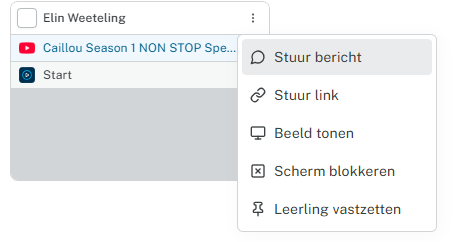
Acties
-
Vul het bericht in en klik op Stuur.
Bericht versturen naar meerdere leerlingen
- Selecteer een of meerdere leerlingen, of kies rechtsboven voor Selecteer iedereen.
-
Kies bovenaan voor Stuur bericht.

Stuur bericht
-
Je kunt een bericht invullen. Klik op Stuur om het bericht te versturen.
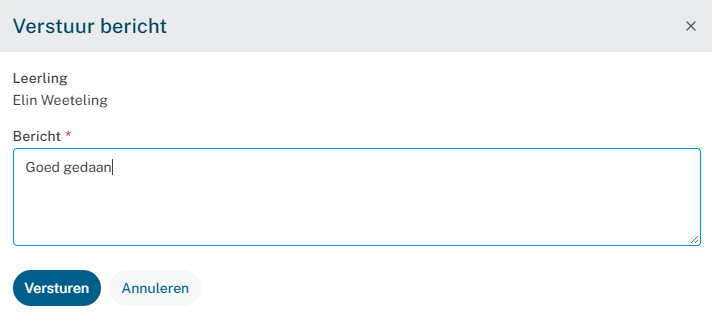
Bericht versturen-scherm
Link sturen
Link versturen naar een individuele leerling
- Klik op de drie puntjes naast de leerlingnaam.
-
Kies Stuur link.
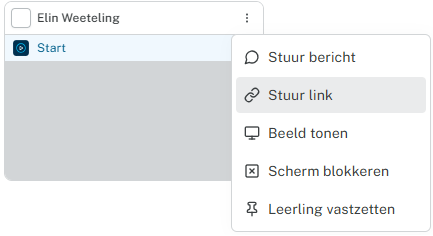
Acties
-
Vul de link in en klik op Stuur. De link wordt direct op het leerlingapparaat geopend.
Link versturen naar meerdere leerlingen
- selecteer één of meerdere leerlingen, of kies rechtsboven voor Selecteer iedereen.
-
Kies bovenaan voor Stuur link.

Stuur link
- Je kunt een link invullen.
-
Klik op Stuur om de link te versturen. De link wordt meteen op de leerlingapparaten geopend.
Beeld tonen
In Tabbladmodus kan je het beeld van de leerlingen tonen. Dit is niet hetzelfde als volledig scherm-modus. In Volledig scherm-modus kan je live meekijken, je ziet het volledige scherm, ook de cursor en bijvoorbeeld een instellingenscherm wanneer dit geopend is. Bij beeld tonen in Tabbladmodus worden de beelden ongeveer eens per vijf seconden ververst. Je ziet alleen de browser. Als de leerling geen browser open heeft, of bijvoorbeeld het instellingenscherm geopend heeft dan zie je dit niet.
Beeld tonen van een individuele leerling
- Klik op de drie puntjes naast de leerlingnaam.
-
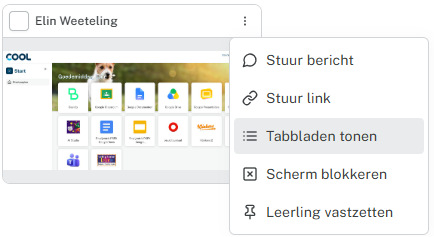
Kies Beeld tonen.
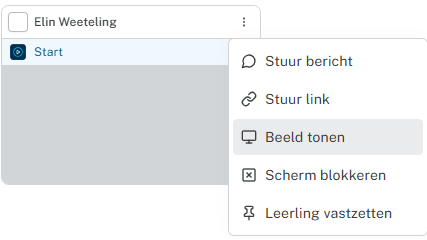
Acties
-
Wil je terug naar Tabbladen tonen. Herhaal de stappen en kies Tabbladen tonen.
Acties
Beeld tonen van meerdere leerlingen
- selecteer een of meerdere leerlingen, of kies rechtsboven voor Selecteer iedereen.
-
Kies bovenaan het scherm voor Beeld tonen.

Beeld tonen
-
Wil je weer terug naar Tabblad tonen? Gebruik dan de Tabbladen tonen knop.

Tabbladen tonen
Scherm blokkeren
Je kan de schermen van leerlingen blokkeren. De leerlingen kunnen dan hun apparaat niet gebruiken. Handig wanneer je een uitleg geeft.
Scherm blokkeren van een individuele leerling
- Klik op de drie puntjes naast de leerlingnaam.
-
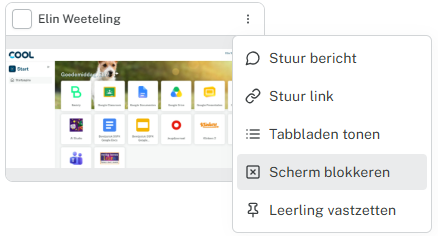
Kies Scherm blokkeren.
Acties
- Vul eventueel een bericht in en klik op Scherm blokkeren.
-
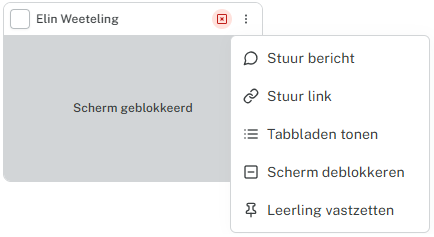
Herhaal de stappen om het scherm te deblokkeren. Je kan aan het rode icoon zien dat een scherm geblokkeerd is.
Acties
Schermen van meerdere leerlingen blokkeren
- selecteer één of meerdere leerlingen, of kies rechtsboven voor Selecteer iedereen.
-
Kies bovenaan voor Scherm blokkeren.

Scherm blokkeren
- Je kunt een bericht invullen. Klik op Schermen blokkeren om de schermen te blokkeren. Je ziet een rood icoon naast de leerlingnamen bij de leerlingen waarvan het scherm geblokkeerd is.
-
Gebruik de knop Schermen deblokkeren om de schermen weer vrij te geven.

Scherm deblokkeren
Leerling vastzetten
Je kan leerlingen vastzetten op je overzichtsscherm. Vastgezette leerlingen worden als eerste getoond in het overzichtsscherm. Zo kan je een leerling beter in de gaten houden.
Scherm vastzetten van een individuele leerling
- Klik op de drie puntjes naast de leerlingnaam.
-
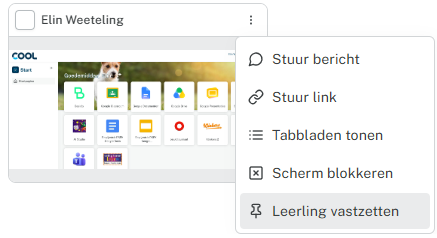
Kies Leerling vastzetten.
Acties
- De leerling zal nu bovenin het overzichtsscherm worden weergegeven. Een vastgezet leerlingscherm wordt weergegeven met een blauwe rand. Herhaal de stappen maar kies Leerling losmaken om de leerling weer los te maken.
Meerdere leerlingen vastzetten
- selecteer één of meerdere leerlingen.
-
Kies bovenaan voor Leerling vastzetten.

Leerling vastzetten
-
Kies Leerling losmaken om de leerlingen weer los te maken.

Leerling losmaken
Je kan niet zelf de volgorde bepalen waarin de vastgezette leerlingen worden weergegeven. Het heeft daarom ook geen zin om alle leerlingen vast te zetten.
Tabblad actief maken
Wanneer een leerling meerdere tabbladen geopend heeft kan je een tabblad dat op dat moment niet actief is, actief maken op het leerlingapparaat.
- Klik op de drie puntjes achter het tabblad dat je actief wilt maken.
-
Klik op Maak tabblad actief.
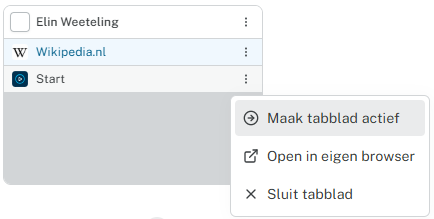
Maak tabblad actief
Een actief tabblad wordt weergegeven in een blauwe tekstkleur. Als een leerling meerdere vensters geopend heeft kunnen er meerdere tabbladen actief zijn.
Tabblad openen in eigen browser
Het is mogelijk om een tabblad dat een leerling geopend heeft op je eigen apparaat te openen.
- Klik op de drie puntjes achter het tabblad dat je wilt openen.
-
Klik op Open in eigen browser.
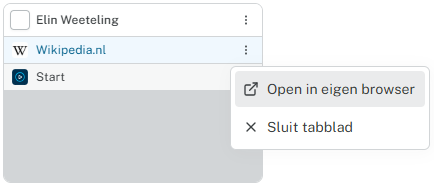
Open in eigen browser
- Het tabblad wordt nu op je eigen apparaat geopend. Mocht er een inlog vereist zijn voor het tabblad dan wordt je niet met het leerlingaccount ingelogd, het kan dus zijn dat je op een inlogpagina komt, of dat er automatisch met je eigen account wordt ingelogd.
Tabblad sluiten
Je kan een tabblad van een leerling sluiten. De leerling krijg hiervan een melding dat je het tabblad hebt gesloten.
- Klik op de drie puntjes achter het tabblad dat je wilt sluiten.
-
Klik op Sluit tabblad.
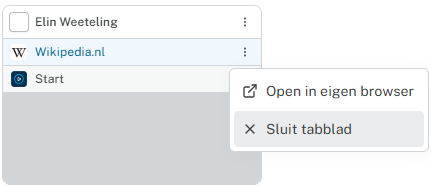
Sluit tabblad
- Het tabblad wordt gesloten en de leerling krijgt een melding.
Overschakelen naar Volledig scherm-modus
Je kan in de instellingen schakelen tussen Tabbladmodus en Volledig scherm-modus. Dit kan alleen voor de volledige groep, niet voor individuele leerlingen.
- Klik rechtsboven op het tandwiel.
- Selecteer de modus die je wilt gebruiken.
- Kies je voor Volledig scherm, dan krijgen de leerlingen een pop-up. Je kan pas meekijken wanneer de leerlingen de pop-up geaccepteerd hebben.