
Meekijkmodus selecteren
Je kan Focus op twee manieren instellen. Je kan kiezen om live mee te kijken op het volledige scherm van de leerlingen of om mee te kijken met de actieve tabbladen. Beide methodes hebben hun eigen voordelen.
Meekijkmodus instellen
- Open de groep in Focus die je wilt instellen.
-
Klik op Instellingen.

-
Je kunt nu instellen of je Tabbladmodus of Volledig scherm-modus wilt gebruiken en of je mee wilt kijken als de leerlingen thuis werken.
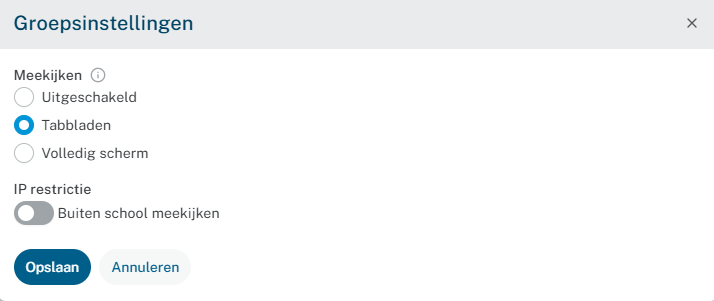
Groepsinstellingen
- In Tabbladmodus hoeven leerlingen geen toestemming te geven voor het meekijken. Wel wordt met het icoon van de extensie aangegeven dat er door de leerkracht meegekeken wordt. In Volledig scherm-modus kan je live meekijken. Leerlingen moeten bij gebruik van deze modus eerst een pop-up accepteren.
- Wil je aanpassingen doen aan deze instellingen, bijvoorbeeld om op een later moment toch thuis meekijken in te schakelen? Klik dan weer op de instellingen knop.
Tabbladmodus werkt alleen als de leerlingen op een Chromebook werken. Zie je geen tabbladen na het wisselen van meekijkmodus? Laat de leerlingen het Chromebook opnieuw opstarten. Het kan zijn dat de laatste versie van de extensie nog niet geïnstalleerd is op het Chromebook.
Voordelen van Tabbladmodus
- Bij het gebruik van Tabbladmodus hoeft de leerling geen pop-up te accepteren.
- Er wordt minder data verzonden in tabbladmodus dus het werkt stabieler in tragere netwerken.
- In tabbladmodus kan je tabbladen bij een leerling sluiten.
Voordelen Volledig scherm-modus
- Je kan het volledige scherm zien van de leerling, niet alleen de browser.
- Doordat je live mee kan kijken, kan je bijvoorbeeld een leerling werk laten presenteren op het digibord vanaf het eigen apparaat.
- Volledig scherm-modus werkt ook op Windowsapparaten.